Captain Ratatype
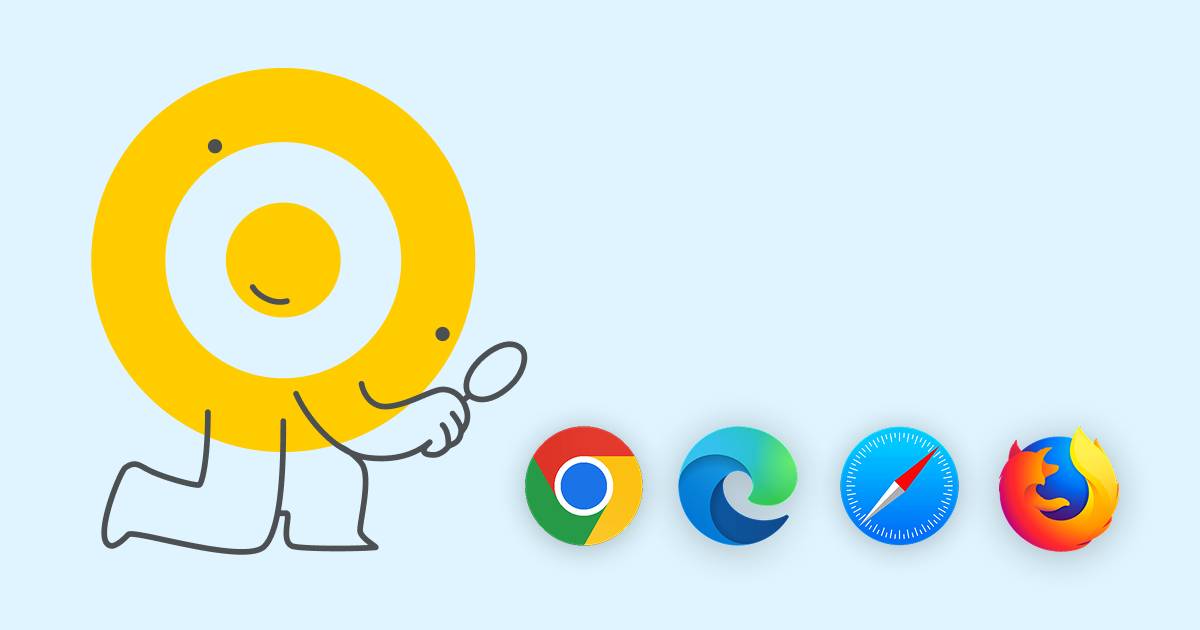
Щоб сторінки сайтів відкривалися швидше, браузер зберігає частини сайтів: шрифти, скрипти, стилі, картинки. І іноді він продовжує виводити стару інформацію, навіть якщо сайт оновили.
Ось приклад ситуацій, коли треба очистити кеш:
- Сайт оновили, а користувач бачить стару версію. Наприклад, старі кнопки, дизайн або текст.
- Щось пішло не так після оновлення сайту. Кнопки не натискаються, форма не надсилається, сторінка виглядає криво.
- Проблеми з авторизацією або кабінетом. Очищення кешу іноді допомагає, якщо сайт не пускає, зависає, показує старі дані. Але тут частіше ще чистять cookies або відкривають сайт у приватному режимі.
Як очистити кеш, залежно від браузера
Розказуємо, як це зробити швидко і просто за допомогою клавіатурних шорткатів.
Як очистити кеш у Chrome
- Відкрийте Chrome.
- Натисніть Ctrl + Shift + Delete на Windows/Linux або Cmd + Shift + Delete на Mac.
- Виберіть часовий діапазон: завжди за весь час.
- Поставте позначку біля опції «Кешовані зображення та файли».
- Натисніть «Видалити дані».
Як очистити кеш у Safari на Mac
- Відкрийте Safari.
- Перейдіть до Safari → Параметри → Додатки.
- Увімкніть опцію «Показувати функції для веб-розробників» / «Показувати меню "Розробка" в смузі меню».
- У верхньому меню натисніть «Розробка» → «Очистити кеш» або натисніть ⌥ Option + ⌘ Command + E.
Як очистити кеш у Microsoft Edge
- Відкрийте Edge.
- Натисніть Ctrl + Shift + Delete у Windows або перейдіть у Налаштування → Конфіденційність → Очистити дані перегляду.
- Виберіть діапазон часу: завжди за весь час.
- Поставте прапорець біля опції «Кешовані зображення та файли».
- Натисніть «Очистити зараз».
Як очистити кеш у Firefox
- Відкрийте Firefox.
- Перейдіть у Налаштування → Конфіденційність і безпека. Або натисніть Ctrl + Shift + Delete чи Cmd + Shift + Delete.
- Знайдіть «Файли cookie та дані сайтів» / «Дані перегляду» та натисніть «Очистити дані».
- Виберіть «Все».
- Поставте позначку навпроти «Тимчасові кешовані файли та сторінки».
- Натисніть «Очистити».
Для швидкої перевірки без видалення всіх даних спочатку відкрийте сторінку в режимі «Інкогніто» або приватному режимі.
Тепер ви знаєте, як швидко очистити кеш будь-якого браузера за допомогою гарячих клавіш на клавіатурі. Запрошуємо вас також опанувати швидкий друк разом із Ratatype!